

Afin d'ouvrir l'accès aux formations à vos apprenants, vous devez créer des sessions.
Pour se faire, rendez-vous dans la rubrique "Sessions de formation", puis cliquez sur le bouton en haut à droite "Nouvelle session".
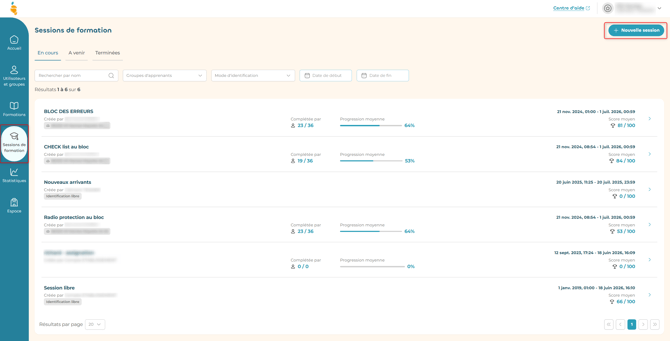
Ensuite, suivez une des deux procédures suivantes selon le cas de votre établissement.
Créer une session si vos apprenants n'ont pas de comptes utilisateur :
-
Cochez "Sans connexion", remplissez les informations à l'écran puis cliquez sur "Suivant" :
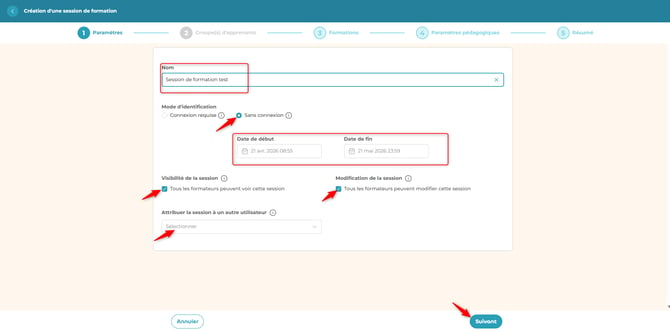
- Nom - Nom de la session de formation
- Date de début/de fin - Plage de disponibilité de la session de formation
- Visibilité/Modification de la session - Autorisation ou non pour les autres formateurs de voir et/ou de modifier la session de formation
- Attribuer la session à un autre utilisateur (Facultatif) - Pour confier la gestion de cette session à un autre utilisateur de l'établissement
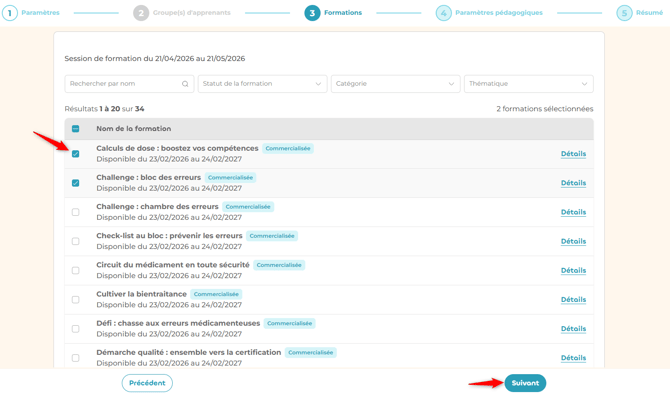
- Cochez les formations que vous souhaitez inclure dans cette session de formation, puis cliquez sur "Suivant"
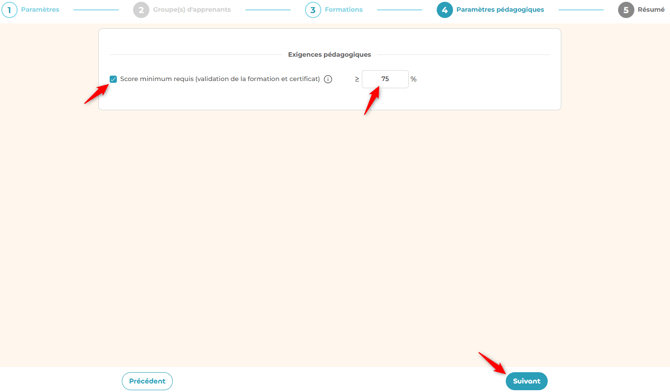
- Choisissez un score minimum à atteindre pour considérer qu'une formation est réussie (Facultatif), puis cliquez sur "Suivant"
- Vérifiez les informations à l'écran. Si tout est correct, cliquez sur "Créer". Sinon, cliquez sur "Précédent" pour revenir aux écrans précédents et corriger les erreurs.
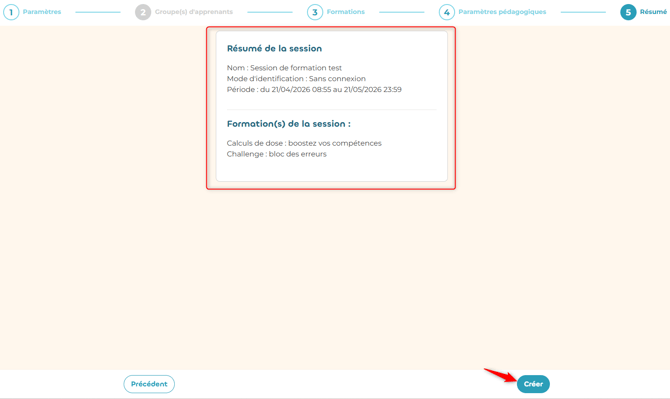
Votre session de formation est désormais créée. Pour la retrouver, et obtenir le lien pour la partager à vos apprenants :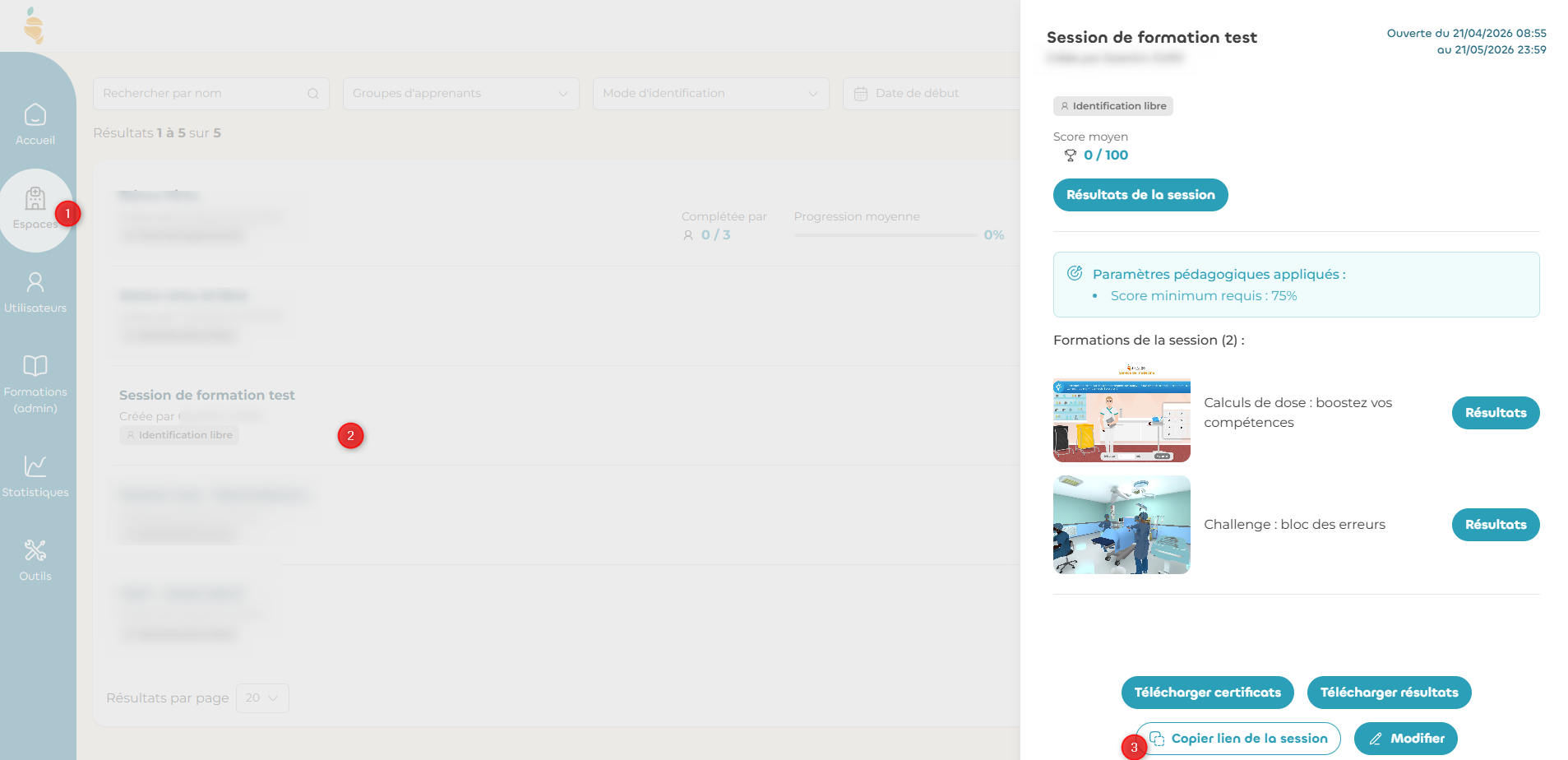
- Rendez-vous dans votre rubrique "Sessions de formation", puis cliquez sur la session que vous venez de créer.
- Dans le panneau latéral qui s'affiche, cliquez sur "Copier lien" pour obtenir le lien menant vers la session de formation, et partagez-le via la méthode de communication choisie (Intranet, mail, raccourci...)
Créer une session si vos apprenants ont des comptes utilisateurs :
-
Cochez "Connexion requise", remplissez les informations à l'écran puis cliquez sur "Suivant" :
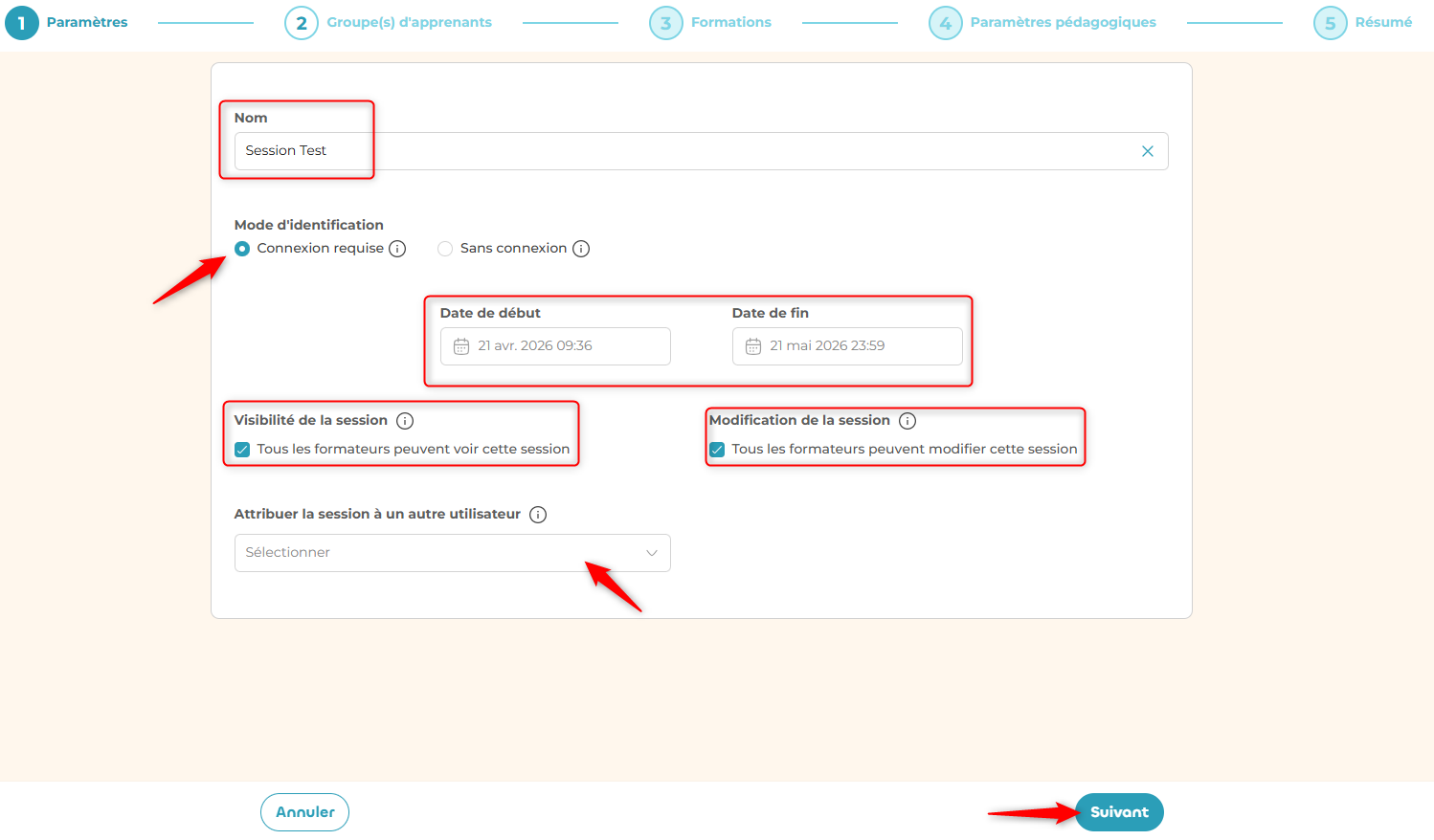
- Nom - Nom de la session de formation
- Date de début/de fin - Plage de disponibilité de la session de formation
- Visibilité/Modification de la session - Autorisation ou non pour les autres formateurs de voir et/ou de modifier la session de formation
- Attribuer la session à un autre utilisateur (Facultatif) - Pour confier la gestion de cette session à un autre utilisateur de l'établissement
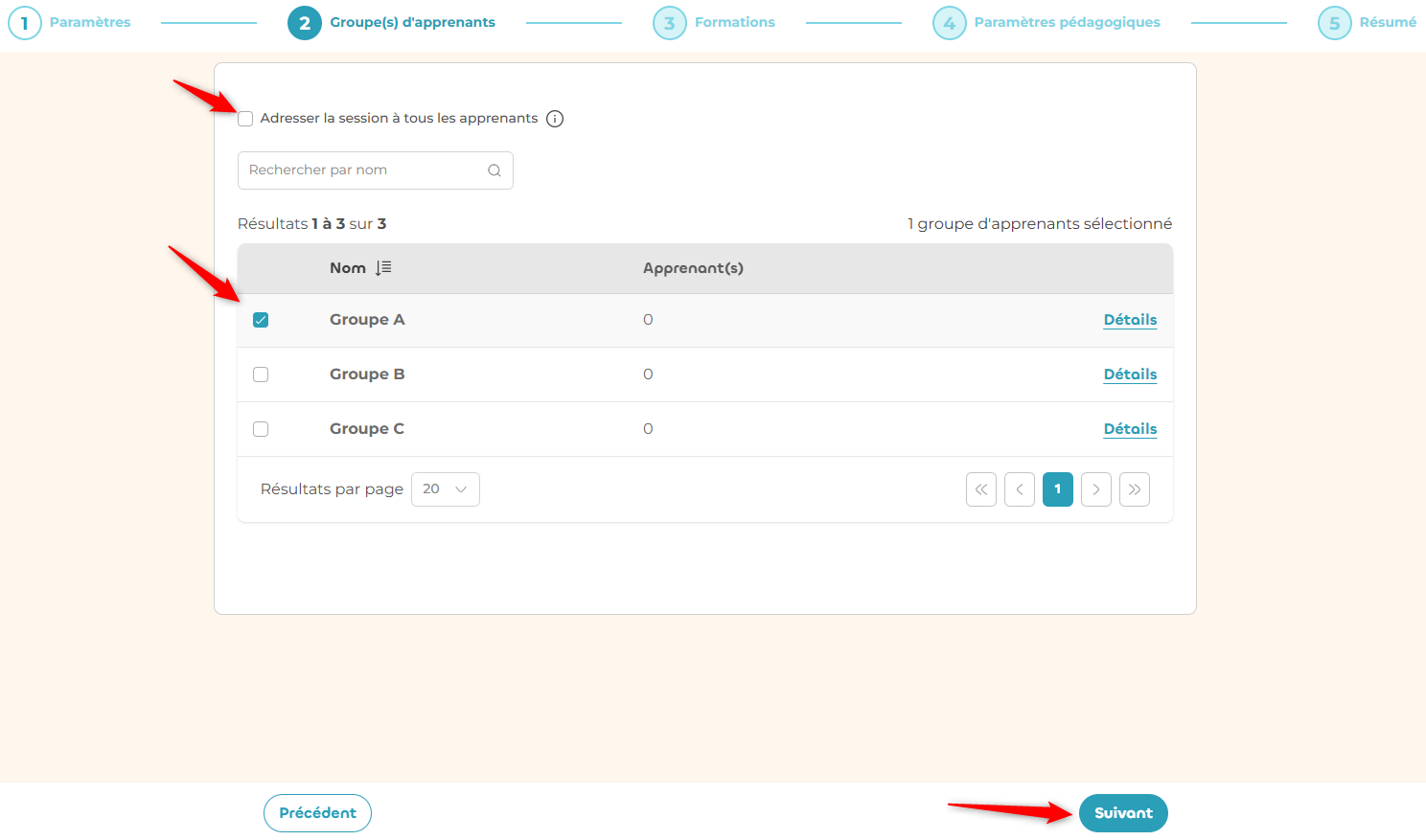
- Sélectionnez les groupes d'apprenants qui doivent avoir accès à la session, puis cliquez sur "Suivant". Vous pouvez également cliquer sur "Adresser la session à tous les apprenants" pour autoriser directement tous vos utilisateurs à accéder à la session.
- Cochez les formations que vous souhaitez inclure dans cette session de formation, puis cliquez sur "Suivant"
- Choisissez un score minimum à atteindre pour considérer qu'une formation est réussie (Facultatif), puis cliquez sur "Suivant"
- Vérifiez les informations à l'écran. Si tout est correct, cliquez sur "Créer". Sinon, cliquez sur "Précédent" pour revenir aux écrans précédents et corriger les erreurs.
Votre session de formation est désormais créée. Les apprenants inclus dans les groupes inscrits peuvent désormais la voir dans leur espace, et effectuer les formations si la date du jour est comprise dans la plage temporelle définie.
Si vous rencontrez la moindre difficulté n'hésitez pas à nous le signaler :
- en vous tournant vers votre chargé(e) de suivi,
- en contactant le standard au 02 44 84 94 90,
- en contactant le support par e-mail : support@simango.fr